A következő címkéjű bejegyzések mutatása: szerkesztés. Összes bejegyzés megjelenítése

2024. augusztus 15., csütörtök

Letöltés Mega-ról


Ígértem erről képes útmutatót, ahogy korábban már jó néhány keleti sorozatos gyűjtőoldalról készítettem ilyet, illetve a Youtube-ról.

Lássuk, hogy kell levadászni a Mega-ról videót, és feliratot! Nem bonyolult a dolog. :)

Még itt az elején annyit megemlítenék, hogy innen nem lehet bármennyit letölteni, van bizonyos napi limitje. Sőt, ez attól is függ, hogy az ember milyen böngészőt használ. Neten talált infó szerint a Chrome, Edge és Opera a szabad hely függvényében elég sokat. A Firefox viszont csak 1 GB-ot (32 bites rendszernél) vagy 6 GB-ot (64 bites rendszernél).

FONTOS: A bejegyzésben ha a képekre kattintotok, akkor nagyobb méretben láthatjátok!


Először meg kell keresni a letölteni kívánt sorozat videóinak, vagy feliratainak a linkjét.

Mivel Nanati blogját én szerkesztem, és legtöbbször az ő felirat megosztási posztja alatt szoktam látni, hogy kérdezitek, hogy kell hozzájutni a részhez, felirathoz, ezért az ő egyik feliratánál mutatom meg a folyamatot.

Szóval ha megnyitjátok az adott feliratos posztját, amit éppen FB-ra kiteszek ott lesz, egy link a kép alatt, hogy: Felirat: ITT.

Az ITT-re kell klikkelni, akkor bejön az adott sorozat gyűjtőposztja.


Minden ilyen gyűjtőposztjának a legvégén vannak a feliratok. Két külön csoportban. Elsőnek a sorozat videóinak linkjei, aztán alatta a feliratok linkjei. 


Tehát a videóra nincs ráégetve a magyar felirat! Le kell tölteni a videót, és külön a feliratot is!

Ezt úgy tudjuk megtenni, hogy az éppen kívánt részre egérrel rákattintunk. 

Akkor megnyílik egy másik lapon egyből a Mega oldala, és meg kell várni amíg a piros csík körbe fut az M betű körül. Ez van, hogy egy pillanat, de van, hogy hosszabb idő.


Ezután egyből megjelenik a Mega letöltős része. Ahol a zöld Download gombra kell kattintani.

Mivel nekem van Mega-s fiókom, és a gépemre le van töltve a MegaSynch alkalmazás, ezért nálam olyan opció jön fel, hogy sima letöltés (standard download), vagy az alkalmazással. Elvileg annak is így jelenik meg, akinek nincs Mega fiókja, de ha eltérő ettől nem kell vele foglalkozni. :) A Download gombra nyugodtan nyomjatok rá!


Ezután ha minden igaz a gépetek egyből elkezdi letölteni a videót, vagy feliratot oda, ahova egyéb mást is alapból le szokott tölteni. Ez alapesetben Windows 10-nél a Letöltések mappa.


Amikor elkészült a letöltés, akkor alul végigér a zöld csík, és az elejénél kiírja, hogy: Completed.

Illetve fent, a böngészőtök eszközsorában a kis letöltés ikonra kattintva egyből elérhetitek a letöltött dolgot. Mellette mutat egy mappa jelet, ha arra kattintotok, akkor egyből megnyitja a mappát, és ott lesz a videó, vagy felirat. :) Onnan aztán ti már át tudjátok tenni másik mappába. 


Vagy ahogy fentebb írtam, a Letöltések mappában kell keresni, amit a Start menüt megnyomva (tálcán a legelső, Windows ikon) megtalálhattok. 


Feliratnál ugyanígy működik, csak az pillanatok alatt le is töltődik, mert kicsi a mérete. De bármilyen oldalról, fórumról akartok Mega-s linket letölteni, az mindig így működik. Ennyire egyszerű. :)


Plusz még pár sor, szokott lenni kérdés, de hát hogy nézzem meg? 

Miután letöltötte valaki a videót, és a feliratot is, akkor ezeket valamilyen videólejátszó programmal tudja megnézni. Én vagy a VLC-vel, vagy a Media Player Classic-al szoktam. Akinek nincs a gépén, az ezeket is netről letöltheti. 

A videóra többféleképpen lehet rávarázsolni a külön feliratot

1. Ha nem egyforma a kettő neve, akkor átnevezitek egyformára, így egyből automatikusan el fogja indítani felirattal a videólejátszó. 

2. VLC-nél és Media Player Classic-nál: meg kell nyitni a videót, aztán egérrel simán ráhúzni a feliratot a videóra. Amit ugye az egér tud alapból, a fogd és vidd módszer. 

3. Egyéb videólejátszóknál, ha nem működik az egérrel ráhúzásos dolog, akkor a menüben a felirattal kapcsolatos fület meg kell keresni, ott valószínűleg hozzá lehet adni.


Remélem hasznos volt a leírás, mindenkinek jó töltögetést! Bátran merjétek használni a gépet, és a letöltős feliratokat! :)


2021. március 4., csütörtök

Videó letöltése Youtube-ról: LOADER és az FLVTO letöltő használata


Gondoltam megcsinálom ezt a témát is képes útmutatóként, hogy aki eddig nem próbálta, és nem tudta beszerezni a sorozatokat, filmeket, annak egy teljesen egyszerű módot mutassak. 

Egyébként a legtöbb sorozat, és film youtube-on található meg, tehát érdemes ott keresgélni. Konkrétan én amikor kijön egy kínai film, akkor másnap általában mindig meg szoktam már találni youtube-on... Mert egyből felteszik. Aki pedig frissen, ropogósan szeretné megnézni, mivel kíváncsi, annak ez nagyon jó lehetőség. - persze akkor még nem mindig van hozzá angol felirat XD - Rengeteg kínai, thai és egyéb sorozat is megtalálható fent, ami lehet, hogy máshol nincs fent... Azért érdemes letölteni youtube-ról, mert akkor reklám nélkül tudjátok végignézni. XD

A következőkben két online youtube-os videó letöltési módot fogok ismertetni. Egyik az FLVTO másik pedig a LOADER


Elsőként pár alap dolog:

Én itt online letöltési módot fogok bemutatni, azaz semmiféle külön programot nem kell a gépetekre letölteni! Csak simán a böngészőben meg kell nyitni az adott letöltő oldalát, és a művelet ott az oldalon fog zajlani. 

Ami nagyon fontos: elsőként azzal kell tisztában lennetek, hogy a youtube-on annak a videónak mi a linkje, amit le kívántok tölteni. Mivel van, aki ezt sem tudja, hogy azt hol kell megnézni, így erről itt van pár képben a segítség:

Youtube-os videó linkje:

Szóval, ha youtube-on megtaláltátok azt, amit le szeretnétek tölteni a gépre, akkor annak a linkje fog kelleni, amit majd be kell másolnotok a letöltő oldalra. 

A videó linkjét így találjátok meg:

A példában én a thai film videóját használtam, amihez készítettem feliratot, a Part Time Lover-t.


Pirossal bekarikáztam, hogy mi a videó linkje. Ezt a felső sorból is ki lehet másolni, de én mégsem azt ajánlom - mert ha egy másik oldalról nyitjátok meg a youtube-ot, akkor előfordulhat, hogy hosszabb lesz a link, és az nem jó a letöltéshez -

Tehát a videó alatti MEGOSZTÁS fülre kattintsatok rá!

Ezt fogjátok látni:


Egy kis fehér ablakban ott lesz a link. :) Ezt vagy kijelölitek egérrel, és úgy másoljátok, vagy mellette kékkel oda van írva, hogy MÁSOLÁS. Arra kell rákattintani.

Szóval így lehet a videó linkjét megszerezni. 

...................................................................


Ezután meg kell nyitni az oldalt, ahol a letöltés zajlik. Elsőként a LOADER-t mutatom be.


Itt tudjátok megnyitni magát az oldalt: LOADER


Mindjárt az első sorba, ahova az van írva, hogy URL, oda másoljátok be a youtube-os videó linkjét, amit ugye az imént leírtam, hogy kell beszerezni. ( Ha a youtube-on rányomtatok a MÁSOLÁS gombra, akkor az URL soron nyomjatok JOBB EGÉR GOMB-ot! Akkor megjelenik egy kis ablakban az a lehetőség, hogy BEILLESZTÉS. Arra kattintsatok rá, és beteszi nektek a linket. :) )

Az utána lévő FORMAT sorban válasszátok ki, hogy nektek milyen minőségű videó kell. Ajánlott legalább a 480p, aki kicsi méretet akar. De aki jó minőséget szeretne, az a 720p-at, vagy annál nagyobbat válassza ki! Egyszerűen az egérrel kattintsatok rá, amelyiket szeretnétek. Akkor a sorban a kiválasztott méret fog majd megjelenni. Én a példában a legkisebbet választottam az MP4 360p-t, hogy hamar letöltődjön.


Ellenőrizzétek, hogy a Format sorban biztos az van-e, amilyen videóformátumot kiválasztottatok, ha ez okés, akkor az alatta lévő kék DOWNLOAD gombra katt!

Ezután a gép elkezdi konvertálni a videót, amit kijelez egy sávban. A Download gomb alatt látjátok ezt. Írja, hogy hány százalékon áll.


Mikor kiírja a 100 %-ot akkor van kész, és megjelenik alatta még egy DOWNLOAD gomb.


Kattintsatok erre a második Download gombra!


Ekkor egy szürke kis ablak jelenik meg, ahol már a videó letöltésére fog a gép rákérdezni. Egérrel a FÁJL MENTÉSE opciót válasszátok! Aztán az OK gombra katt rá!

Igazából ennyi volt a történet, a gép el is kezdi lementeni a videót az OK gomb megnyomása után. 

Azt úgy tudjátok követni, hogy a gép letöltötte-e már a videót, hogy a böngészőtök felső menüsorában meg fog jelenni egy lefelé nyíl ikon, a könyvjelzők ikonja mellett.  Arra katt rá! Látni lehet az aktuális letöltöttségi állapotot. Ha a kék csík végig ér, akkor van letöltve, illetve akkor egy mappa ikon jelenik meg mellette jelezve, hogy letöltődött a mappába. Ha a kis mappa ikonra rákattintotok, akkor egyből a mappát nyitja meg. Teszek ide erről egy képet, hogy mit kell keresni.


De leírom, hogy másképp hogy lehet megkeresni:

A videó a LETÖLTÉSEK mappátokba kerül Windows 10-en.Ezt úgy találjátok meg, hogy a Start menüt megnyitjátok. A gép asztalán a legelső ablak ikonra kattintsatok rá! Akkor kihoz függőlegesen egy ikonsort, ott a lefelé nyíl lesz a Letöltések menü, de mellé is van írva.


Ha egérrel rákattintotok, akkor meg fog nyílni egy ablak. Ott az összes eddigi letöltésetek megjelenik. Legfelül lesz a legutóbbi, tehát a videó, amit letöltöttetek. Innen aztán már oda tudjátok tenni, ahova akarjátok,  mappába, vagy külső tárolóra, vagy bárhova.


.....................................................................................................................


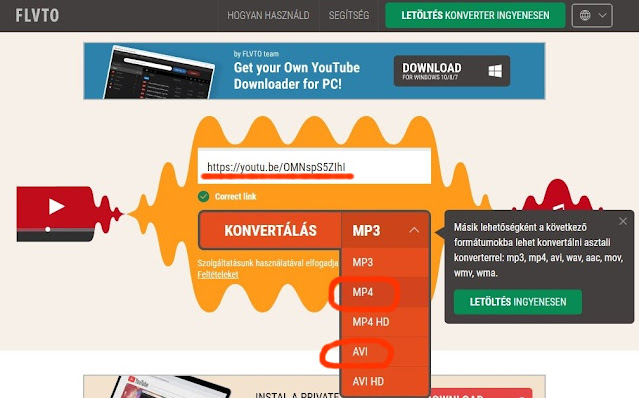
 Most bemutatom az FLVTO-t, ami magyar nyelven van.


Itt tudjátok megnyitni magát az oldalt: FLVTO

Ugyanúgy fogjátok a youtube-os linket, és bemásoljátok a kis fehér téglalapba, ahogy azt előzőekben leírtam. Majd a KONVERTÁLÁS mellett kiválasztjátok, hogy milyen formátumban szeretnétek a videót letölteni. Ez itt lehet MP4 illetve AVI is, vagy épp HD formátum is. Én az MP4-nél maradtam a példában.


Ha kiválasztottátok, utána a KONVERTÁLÁS-ra katt rá!


A gép elkezdi a youtube-os videót átkonvertálni a letöltéshez, közben mindenféle reklám ablakok megjelenhetnek az oldalon. Ez ne zavarjon senkit! Nem kell figyelni rájuk. Vagy ha túl sok jelenne meg, akkor általában a jobb felső sarkukban található X-el be lehet zárni! Nálam itt egy fehér ablak jelent meg. A háttérben látjátok, hogy éppen hány százalékon áll a konvertálás.


Amint készen van, akkor kiírja a videó címét, alatta pedig lesz egy narancssárga LETÖLTÉS gomb, amit lehet, hogy egy kis zöld reklám félig el fog takarni. Nem kell vele foglalkozni, mellette rá lehet kattintani! Csak figyeljetek, hogy ne a zöld kis kockára kattintsatok, hanem a letöltés gombon oda, ahol az látszik is!


Ekkor lehet, hogy a böngészőtök meg fog nyitni egy új lapot, az reklám lesz, zárjátok be! 

Ilyenkor van, hogy újra meg kell  nyomni a narancssárga Letöltés gombot. A lényeg, hogy egy kis szürke ablakot kell látni, ahol a gép rákérdez a letöltésre. Ezt már az előző letöltő leírásánál ismertettem, ugyanaz a feladat. Tehát egérrel a Fájl mentése sort megjelölni, aztán az OK gombra katt!


Innen teljesen ugyanaz, mint az előzőekben. Elindul a letöltés, és ugyanúgy ott tudjátok megnézni, hol tart, illetve ott fogjátok megtalálni, amit az előző letöltőnél leírtam. - ide megint nem fogom -


 Ennyi volt az egész! :) Ugye hogy nem is olyan bonyolult? Mindenkinek jó letöltögetést!


2020. december 29., kedd

Dramacool: infók és letöltés


Egy ideje elég döcögősen lehet beszerezni viki-ről dolgokat, sőt van, hogy youtube-on se lehet fellelni egy-egy sorozatot. Viszont van két olyan régi sorozatos oldal, ahova szinte tényleg minden felkerül. Az egyik a Doramax264, a másik a Dramacool. Meg merem kockáztatni, hogy a legtöbb sorozat, ami netre felkerült az a Doramax-on van fent a mai napig, és ez már kb 10 éve is így volt. Csak az idő múlásával a linkek sajnos törlődnek, vagy lejárnak, ezért a régebbi sorozatoknál már nem lehet a videókat megtalálni. - de szokták néha pótolni a régebbieket is - De ha valamit az ember keres, és máshol nem találja, akkor érdemes ezen két oldalon keresni, és még akkor letölteni, amikor frissként felkerül.
Azért is ajánlom most a DramaCool oldalt, mert gyerekjáték letölteni róla. Igazából csak egyetlen gombot kell megnyomni a videó letöltéséhez, és már hozza is le a gépre, azt hiszem ennél egyszerűbb nem is kell. - persze vannak rajta reklámok, de azokkal vagy nem kell foglalkozni, vagy be kell zárni a felugró kis ablakot -

Szóval ebben a bejegyzésben erről az oldalról szeretnék egy kis ismertetőt írni, valamint a letöltés menetét útmutatószerűen megosztani, hogy ezzel segítsek másoknak.

Akkor lássuk! :) Maga az oldal itt érhető el: DRAMACOOL


Így néz ki, ha megnyitjuk az oldalt. 
Aki angol felirattal is boldogul, az ott helyben az oldalon tudja a sorozatokat, mozikat online nézni!

Pár dolgot megjelöltem pirossal. 
Legfelül egy szürke ABC van, az arra szolgál, hogy ABC sorrendben lehet ott megtalálni  felsorolva a sorozatok címeit, ami fent van az oldalon. 
Mindjárt alatta, jobb oldalon ott van a kereső sáv, ahova be lehet gépelni címet, és egyből direkt rákeresni, a találatok ott fognak sorban megjelenni a kis sáv alatt. 
Alatta egy hosszú zöld sávban különféle menüfülek vannak. A sárga alapon fehér házikó mindig visszavisz a főoldalra. Mellette van a "Drama list" fülön a sorozatok listája, az mellett pedig a mozik listája. Ezt a kettőt érdemes használni. A többi már csak extra. XD 
A menüsor végén van egy fontos dolog, mégpedig a 'LOGIN' gomb, ott lehet BEJELENTKEZNI az oldalra. Ami azért fontos, mert úgy lehet letölteni nagyon könnyen. 
Nagyjából ennyivel már lehet is nézelődni az oldalon. :) 

 
Amit lépésenként leírok, az a LETÖLTÉS lesz. 

1. Mint írtam van a LOGIN gomb. Arra katt rá! A következő kicsi ablak fog megjelenni:


 2. Ami jó hír, az hogy be lehet lépni a google fiókkal. - amivel egyébként kb minden mást használ az ember... youtube-ot, blogokat, stb - 
Szóval a piros téglalapra kattintva azzal beléphetünk. - csak meg kell nyomni, ha amúgy is be vagyunk jelentkezve, én állandó jelleggel be vagyok jelentkezve, mert a youtube és a blogom használatához kell -  
De fel lehet regisztrálni az oldalra, mint minden más oldalra, fórumra, egyéb helyre, ha valakinek az szimpatikusabb. 
Azt alul a zöld "Sign up"-ra kattintva tudja megtenni. Akkor meg kell adni nevet, kétszer a jelszót, és egy email címet, mint amúgy minden más regisztrációnál. - ezt most nem fogom részletezni - Aki ezt választja az oda tudja beírni az email, és jelszó kombóját, ahova a kapocs jelet tettem. Aztán persze a sárga "Sign in" gombot kell megnyomni.

3. No, ha bent vagyunk, igazából már nagyon egyszerű minden. Mert csak meg kell keresni a kívánt sorozatot, vagy filmet, amit be akarunk szerezni. Beírjuk a kereső sávba, ami fent a jobb oldalon volt.
Ahogy beírjuk a találatok alatta egyből kis téglalapokban meg fognak jelenni, és csak rá kell kattintanunk arra, amit szeretnénk.


4. Miután rákattintottunk, meg fog jelenni az adott sorozat, mozi konkrét oldala, felül egy poszterrel, leírással, alatta a színészek képével, és az alatt egy felsorolásban ott találhatóak az egyes részek. 
Az összes részt úgy tudjuk előhívni, hogy a jobb oldalon a "Show all episodes" fülre kattintunk.


5. Amelyik részt le akarjuk tölteni annak a nevére kattintunk a listában. 
Akkor maga a rész oldala fog megjelenni, azaz az adott részt látnunk kell egy videó ablakban. Itt a példában én a Lost Tomb Reboot 12. részét választottam ki. Nem kell foglalkozni semmiféle reklámmal ami körülötte jelenik meg! Meg semmire nem kell rányomni.


6. Ami itt fontos lesz nekünk az a videó ablak alatt megjelenő két zöld gomb!
Azaz kétféle videó minőséggel lehet letölteni. Az első gomb a 640X360, a második pedig a  1280X720.
Amelyik szimpatikus, arra katt rá! 


7. Utolsó lépésben, miután megnyomtuk valamelyik zöld gombot, kicsi gondolkodás után a képernyőnkön meg fog jelenni egy szürke ablakban, hogy le akarjuk-e tölteni a videót? 
A Fájl mentése lehetőséget kell megjelölni. 
Aztán az OK-ra kattintva el kell fogadni, és a máris elkezdi letölteni a gép oda, ahova egyébként a letöltéseket helyezi. Win 10-nél a Start menü Letöltések menüfülénél lehet megnyitni a letöltött dolgok listáját, és ott fogjátok megtalálni.


 Igazából csak ennyi az egész! :) Jó gyakorlást mindenkinek! :) 


2020. április 19., vasárnap

Magyar felirat jóváhagyása YOUTUBE-on

Egy újabb technikai csodát fogok részletesen leírni, mégpedig azt, hogy kell youtube-on filmhez, vagy épp sorozathoz magyar feliratot jóváhagyni.

Mi is ez?
A Youtube lehetővé tette, hogy bizonyos videókhoz bármilyen nyelvű softsub feliratot fel lehessen tölteni, így magyart is természetesen. Ezt nem lehet minden videónál elérni, csak azokon a csatornákon, ahol ezt engedélyezte maga a csatorna tulaja.

Hogy működik?
Úgy működik, hogy aki tudja, hogy kell a videóhoz feliratot feltenni, az felteszi. - legyen az egy hobbi fordító, vagy bárki más - Viszont ezzel még automatikusan nem kerül ki a felirat!
A feltöltött feliratot X embernek jóvá kell hagyni. Nem tudom pontosan hány embernek, és hogy ez mitől függ, illetve, hogy végül elég-e az, hogy bizonyos számú ember jóváhagyja... Lehet, hogy magának a csatorna tulajának is meg kell ezt tennie... Az is lehet, hogy van ahol elég pár ember beküldött jóváhagyása, valahol meg sok kell... Erről nem találtam leírást, fogalmam sincs.

Tehát azt fogom leírni, hogy kell egy már beküldött feliratot jóváhagyni.

A minap szó volt róla, hogy a No Secrets sorozat online elérhető lesz-e? Nos, én csak abban az esetben támogatom az online felkerülését, ha a youtube-ra tudom feltenni a feliratot hozzá.
Szóval ez most pont jó lesz példának. :)

Feltettem a sorozat első részének magyar feliratát, a példában ezt fogom használni.


A posztban a képekre kattintsatok rá, úgy nagyban látni!
 

1. Kell hozzá a videó linkje, ahol jóvá lehet hagyni a feliratot.
Legyetek a YOUTUBE-ra BEJELENTKEZVE! Ez fontos!

A videó képe alatt, jobb oldalon láttok 3 PONTot. Arra kell rákkattintani. Akkor kiad egy olyan fület,
hogy: FELIRAT HOZZÁADÁSA. Arra katt!


2. Egy másik ablakban, felül lesz két fő lapfül. A FELIRATOK nevűre katt!
Aztán ott lesz a jobb felső saroknál egy kék JÓNAK TŰNIK gomb, arra katt!


3. Az ablak bezárul, ezzel igazából a felirat jóvá lett hagyva. Katt a BEZÁRÁS gombra!


4. A legvégén pedig bezárjuk a szerkesztőt a KILÉPÉS gombbal!


Ennyi volt, nem egy ördögi dolog. :)


2019. július 24., szerda

Hogy használd a KISSASIAN-t?


Mivel egy kedves barátom elkezdett thai sorozatot fordítani, és az a sorozat a KissAsian nevű sorozatgyűjteményes oldalon van fent, ezért elkészítettem egy útmutatót az oldal használatához, hogy mindenki megismerhesse, és bátran használja. :)


Az alapok: 
Természetesen megnyitjuk az oldalt ezen a linken: KissAsian

Az első dolog, hogy ha valaki nem ért a technikához, és nem tudja használni az egyéb videóletöltő programokat, mint például a video downloadhelper, akkor az oldalra fel kell REGISZTRÁLNI.
Azzal már mindenki találkozott, hisz fórumokra, netes oldalakra, blogokra is van ahova regisztráció szükséges. - de egyébként aki boldogul a videóletöltő programokkal, az egyszerűen regisztráció nélkül le tudja az oldalról tölteni, amit akar -

1. Regisztráció:


Az oldal jobb felső szélén a REGISTER gombra katt!

Ekkor adatokat fog kérni szép sorban. Meg kell neki adni a:
-felhasználó neved, amilyen néven ott az oldalon akarsz lenni - ékezet nélkül, és szóköz nélkül -
-email címed - hotmail-os nem lehet! -
-jelszó
-ismét a jelszó
-kód - egy  szám, és betűsor, amit a képernyőn látsz azt kell ott begépelni -

Ha ezek megvannak katt a REGISTER gombra, alul!

(Ha valami hiba van az adataidban, akkor nem fog engedni, hanem kiírja pirossal a lap tetején, hogy mi nem tetszett neki. Pl: ékezetes betűt írtál a nevedbe, vagy szóközt, ezeket általában nem lehet használni. Vagy rosszul gépelted esetleg be az email címed, vagy nem egyforma a jelszó, amit begépeltél, vagy az ábrán látható betűket nem jól olvastad le. Ilyenkor újra próbáld meg, ha lehet mindent hiba nélkül írj be!)


2. Bejelentkezés


 Amint sikerült a regisztráció ezt láthatjuk, a CLICK HERE gombra katt!
- ha a gépünkön el akarjuk menteni az oldal belépési adatait, hogy majd ne kelljen mindig beírni, a gépünk az email címünket, és a jelszavunkat megjegyzi, ha ezt az opciót bejelöljük. Ez látszik itt még a képen, ez automatikus elvileg -


Az oldal kéri, hogy jelentkezzünk be rá. Ezt úgy tehetjük meg, hogy megadjuk a regisztrációnál megadott felhasználó nevünket, és a jelszót, aztán a LOG IN gombra katt!  - ha a "remember me" előtt a kis négyzetet bepipáljátok, akkor elvileg megjegyzi a jelszavatokat az oldal -


No, ha minden jól ment, bent vagyunk az oldalon. :)


3. Keresés


Az oldalon különféle nemzetek sorozatai vannak, lehet keresni nemzet szerint, abc szerint.
Meg ha tudjuk, hogy mit szeretnénk megtalálni pontosan, akkor csak a címét elég begépelni az oldalon lévő keresőbe a jobb oldalon lévő kis téglalapnál. Utána a SEARCH gombra katt!


A KissAsian ha a keresett sorozat fent van, akkor ki fogja adni annak az oldalát. Felül az adatok, és poszter látható. Ha kicsit lejjebb görgettek, ott van a sorozat összes része felsorolva egymás alatt.
Amelyik részre épp kíváncsiak vagytok arra csak rá kell kattintani, és be fog töltődni a videója.
Én a példában a 27. részt fogom használni.


4. Sorozatrész nézése/letöltése

Szóval rákattintok a 27. rész sorára, ekkor az oldal be fog adni egy olyan lapot, hogy igazoljam, hogy nem vagyok robot... ezzel már gondolom mindenki találkozott egyéb netes magyar oldalakon is. Ilyenkor be kell írni neki a számsort, vagy betűsort, vagy ábrákat kell kiválasztani.
No, itt is ez a helyzet. Angolul kiírja, hogy a 4 képből mit kell kiválasztanunk, hogy tovább engedjen. Nem kell megijedni, ezt ki lehet kerülni azzal, hogy a képek alatti valamelyik SKIP CAPTCHA gombra kattintotok.


Tehát, ezen túljutva már ott lesz az adott rész videója az oldal közepén.
Lesz a közepén valamilyen reklám ablak, azt a kis X-el be lehet zárni. De nem fontos,
csak ha valaki itt akarja nézni online a videót. 


(Ezután még nem indult el a videó, hanem további reklámok vannak. Utána viszont már tényleg a rész látható.) Minket a videóablak alatti letöltési lehetőség érdekel.
Kattintsatok a  CLICK HERE TO DOWNLOAD gombra!


Rákattintva végre betöltődik az a videóablak, ahonnan ténylegesen a letöltéshez lehet jutni.
Itt a zöld DOWNLOAD gombra katt!


Ekkor megjelenik egy piros visszaszámlálás, mikor annak vége ki fogja adni a lehetőséget, hogy milyen felbontásban szeretnénk letölteni.
Kiválasztja mindenki, amilyet szeretne (360p, 480p, 720p), szóval arra katt, amelyik kell!
- itt a rész címe alatt apró betűvel ki van írva, hogy mekkora a mérete a videónak -


Jön a letöltési fázis vége. :) Meg fog jelenni egy tök fekete háttér közepén a rész videója, és innen lehet már direkt letölteni. Az egérrel a VIDEÓN JOBB EGÉR GOMBot kell nyomni! Nem a fekete részen valahol a háttéren!!! A videó képén tessék jobb egér gombot nyomni! :) Ha megnyomtuk, akkor elő fog jönni egy fehér menüsor, abban pedig a VIDEÓ MENTÉSE MÁS NÉVEN-re katt!


Még a gépünknek meg kell adni, hogy hova szeretnénk, hogy a videót lementse.
Egy fehér ablakot fog felhozni, ahol a bal oldali oszlopban tudjuk megkeresni az a helyet, mappát, ahova akarjuk tenni. Én azt javaslom, hogy legegyszerűbb, ha az Asztalra mentitek, aztán onnan már könnyen el lehet tenni mappába. De aki ügyes, az itt ki tudja választani magának. :)
Adjátok még meg a videó nevét a kis téglalapba, aztán a végén katt a MENTÉS gombra! :)


Ennyi volt! :)  Kész vagyunk. :)


2019. február 25., hétfő

Képes útmutató a MEGA-hoz: tárhely felszabadítás

Gondoltam, jó ha van egy egyszerűbb összefoglaló, és szerkesztési útmutatás a MEGA-hoz.

Mert éppen felmerült egy idősebb hölgynél, hogy mi van akkor, ha tele van a fiókja?
Kapott értesítést mailjára, hogy X összegért tud további tárhelyet vásárolni a MEGA-n. De mi van, ha valaki nem akar pénzért venni?
Nos, több megoldás van erre:
-új fiókot nyit - gondolom másik maillel - és ott újra az alap 50 GB tárhely ingyenesen rendelkezésére áll
-törli a már meglévő MEGA fiókjában lévő adatokat, hogy kiürüljön a tárhelye


Alap információk, amit jó tudni:

Ha belépünk a MEGA tárhelyünk fiókjába, akkor bal oldalt látunk egy sor ikont függőlegesen.
Az ikonokra rá kell kattintani ahhoz, hogy megnyíljon az adott funkció aloldala!
Amik fontosak, azok mellé piros nyilat tettem, azokra fogok részletesen kitérni, hogy micsoda.
A többi az egyszerű felhasználónak nem igazán fontos.

A mellékelt képekre kattintsatok rá, mert úgy látjátok nagyban!


Haladok felülről lefelé:

Első ikon:  az M betűs köröcske

Ha erre kattintotok az fiók alap nézete jelenik meg... olyan infókkal, hogy mennyi a fiók tárhelye, mennyi foglalt, és mennyi szabad hely van még rajta. Ez fontos dolog szerintem. Egy nagy kör alakú ábrán jelzi, hogy hány százaléka foglalt a fióknak. - a példában látni, hogy az enyémnek 25 százaléka -
Aztán van itt még egy QR kód... és alul pár sorban, hogy összesen mennyi adat, és mennyi mappában vannak fent a cuccaink. Tehát igazából csak információs fül oldal.


Második ikon: a felhő

Igazából ez az, ahol dolgozni tudunk a fiókban. Ide tudunk feltölteni fájlokat, és mappákat létrehozni, és innét tudjuk törölni azt, ami már esetleg nem kell. Itt minden elérhető, ami a Mega fiókunkban van.

Az én fiókomban külön mappákba vannak rendszerezve feliratok, illetve kínai képek. A mappáimat látjátok a képen. Ez ugyanúgy működik mint a számítógép mappás felülete. Lehet itt új mappát nyitni, és mindenféle parancsot megcsinálni mappákra vonatkozóan. Akinek nem mappában vannak a dolgai, gondolom nekik itt simán csak sorban a fájlok szerepelnek.
Itt azt jelöltem meg pirossal, hogy ha egérrel rákattintotok egy-egy mappa nevére, akkor az ő sora végén megjelenik egy kis gomb, három pont van rajta. - bekarikáztam a képen -
Ha arra a gombra is rákattintotok, akkor fog egy menübe lenyílni a parancssor. Ilyet már láttatok, hisz így működik a Windows is. :) Kapcsos zárójellel jelöltem a parancssort. Ott mindenfélét lehet szerkeszteni: mozgatni, másolni, átnevezni, és itt lehet törölni is.


TÖRLÉS FOLYAMATA:

Létrehoztam egy mappát, amit törölni fogok itt a példában.
Ez a  következőképpen történik:
Rákattintok a törölni kívánt mappámra, jelen esetben a "Mega útmutatóhoz" nevet kapta. Így ugye megjelenik a 3 pontocska a sor végén, arra megint katt, és lenyílik a parancssor. Abban pedig rákattintok az utolsóra, a REMOVE-ra.


Ekkor megkérdezi a gép, hogy tényleg kidobom a fiókom kukájába?
A YES-re katt! És ezzel a felhőből kidobtuk, amit akartunk.


DE EZZEL MÉG NEM VÉGEZTÜNK!
Mivel a Mega nem törli ezzel a lépéssel az adatainkat, hanem csak a saját kukájába teszi át. Ez is ugyanúgy működik, mint a Windows... amit törlünk az ott a Lomtárba kerül.
Szóval törölni kell a Mega kukájából az adatokat, hogy véglegesen törölve legyen, és felszabaduljon a hely.


Harmadik ikon: a kuka

Itt jön képbe az utolsó kis ikon, amit itt a képen bal oldalon bekarikáztam. Az a Mega kukája, a neve: RUBBISH BIN. Itt látható is, hogy ide került át az a mappám, amit a példához létrehoztam.
Innen már egy lépés a végleges törlés. Jobb oldalon felül van egy olyan gomb, hogy: CLEAR RUBBISH BIN. Magyarul: kidobni, ami a kukában van. Erre katt rá!


Ekkor még egyszer megkérdezi a gép, hogy biztos, hogy kidobjuk/töröljük?
Itt már csak az EMPTY-gombra kell kattintani.


ENNYI VOLT! :) Készen vagyunk, töröltük, amit akartunk.